使用指南 · 管理端连接
先确认连接,
再浏览、传输和整理。
保存服务器编号,等到状态显示已连接后选择共享目录。先下载一个测试文件,再进行批量上传或整理,避免操作错位置。
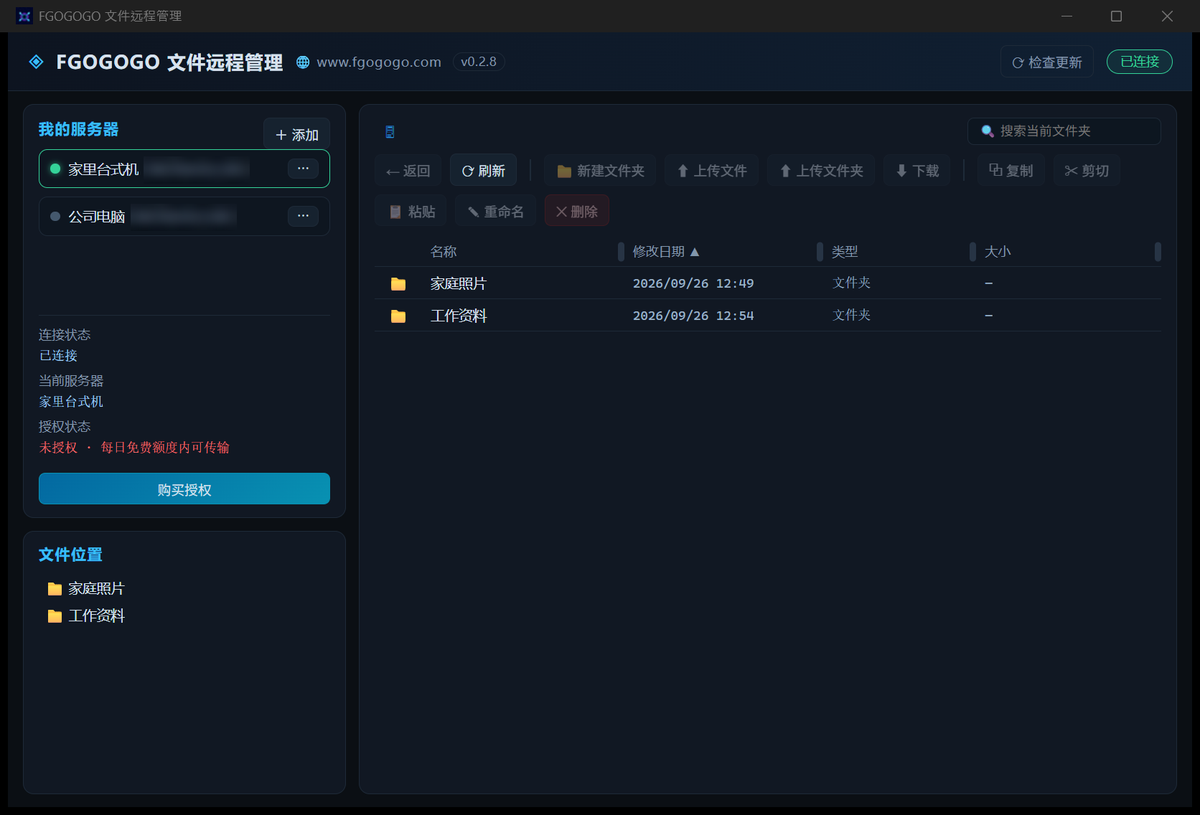
添加一台服务器
- 打开「FGOGOGO 文件远程管理」,左侧「我的服务器」标题旁点「+ 添加」。
- 把对方给你的服务器编号粘贴进去(64 位字符,粘贴后确认没有多余空格),再填一个好记的名称,例如「家里台式机」。
- 点「保存」。连接成功后右上角会显示「已连接」,左侧「文件位置」里出现对方的共享根目录。
你可以保存多台服务器,但同一时间只保持一台的连接——切换服务器时会断开原来的连接。
服务器编号在对方的文件服务器程序「服务信息」里,点「复制」就能发给你。编号相当于门禁卡,请只在你信任的人之间传。
管理服务器列表
- 点列表项右侧的「⋯」可以断开连接、修改名称或删除记录。
- 删除只影响你本地的记录,不会影响对方的服务器,也不会删掉任何文件。
- 把鼠标放在某一项上,会显示这台服务器的当前信息(是否在线、授权状态等)。
文件操作全套
- 进入目录:双击文件夹;点「← 返回」或按
Backspace回上一级;F5刷新。 - 上传:点「⬆ 上传文件」或「⬆ 上传文件夹」;也可以直接把文件或文件夹拖进窗口,程序自动识别类型。
- 下载:选中后点「⬇ 下载」,文件夹可以整个下载。
- 新建文件夹:点「📁 新建文件夹」。
- 复制 / 剪切 / 粘贴:
Ctrl+C/Ctrl+X/Ctrl+V,也可以在右键菜单里操作。 - 重命名 / 删除:
F2重命名、Delete删除,或在右键菜单里选择。 - 排序与搜索:点击列头按名称 / 修改日期 / 类型 / 大小排序;右上角搜索框筛选当前文件夹,
Esc清空。
粘贴动作只会执行一次——粘贴完成后需要重新复制或剪切,避免误重复。重命名或移动时如果目标位置已有同名文件,操作会被拒绝,不会覆盖。
只读目录的表现
如果服务器端把某个目录设成了只读,你在该目录里新建、上传、重命名、删除、粘贴都会被拒绝并给出提示。这是服务器端的保护设置,不是故障;确实需要写入,请让对方在服务器端关闭该目录的只读。
传输进度与断点续传
- 进度显示在右下角的浮动窗里:可以折叠,也可以直接关掉——关掉后任务仍在后台继续。
- 中断后重新发起传输,保留原目标文件可利用续传,减少重复发送。结束后核对失败清单与文件结果。
- 一次传多个文件或整个文件夹时,个别文件失败不会中断整体,结束后会列出失败清单,重传即可。
快捷键速查
| 操作 | 快捷键 |
|---|---|
| 返回上级目录 | Backspace |
| 刷新 | F5 |
| 复制 / 剪切 / 粘贴 | Ctrl+C / Ctrl+X / Ctrl+V |
| 重命名 | F2 |
| 删除 | Delete |
| 清空搜索框 | Esc |